


Jadwal Pembekalan PPL 2010
silahkan untuk jadwal pembekalan PPL 2010 bisa didonlot disini
ya, buat kita semua selamat berPPL aja deh
SEMINAR NASIONAL PENDIDIKAN BERMUTU HARUSKAN MAHAL ?
Nah, apakah dengan sekolah, kuliah yang serba mahal itu pendidikan akan bermutu? apakah dengan kata mahal itu berarti pendidikan kita bermutu ? bener kah seperti itu ? ato bahkan sebaliknya ? mari kita buktikan apakah yang serba mahal itu adalah yang bermutu ? mau bukti ? datang dan ikut i seminar ini maka anda pasti akan mendapatkan jawabanya, jawaban dari orang-orang yang sudah lama berpengalaman dengan dunia pendidikan di Indonesia tentunya, ato anda punya pendapat dan pandangan lain tentang itu, kalo iya maka ungkapkan pada sesi tanya jawab di seminar ini, so jangan sampe ketinggalan.
untuk info lebih lengkap tentnag seminar ini bisa di baca dibawah ini....>>>

TP 07 COMMUNITY PRESENT :
SEMINAR NASIONAL PENDIDIKAN BERMUTU HARUSKAN MAHAL ?
(Sebuah Implementasi Mutu Pendidikan di Indonesia)
Pembicara :
- Darmaningtyas (pengurus Majelis Luhur Taman Siswa)
- Prof. Budi Widianarko (Rektor UNIKA Sugiapranata)
Hari : sabtu
Tanggal : 22 Mei 2010
Pukul : 09.00 s.d 14.30wib
Tempat : Gedung Graha Cendekia FT UNNES, Kampus UNNES Sekaran Gunungpati Semarang
Fasilitas :
- Sertifikat
- Seminar kit
- Snack
- Makan Siang
Kontribusi :
- Mahasiswa : Rp. 25.000,-
- Umum : Rp. 50.000,-
- Pemakalah : Rp.250.000,-
Pendaftaran : Gedung A3 Lantai 2 FIP UNNES,Kampus UNNES Sekaran Gunungpati Semarang, dari pukul 09.00 s.d 15.00 WIB
Contact Person : Mayang : 085640075815
Tutorial Cara Install Windows Se7ven
Diantara brader-brader sekalian pembaca blog ini pasti ada yang belum pernah install sistem operasi windows kan? mungkin karena tekut salah, error ato mbleduk barangkali jadi takut mau coba2. hehe… terus kalo gak berani coba2 kapan bisanya donk. belajar komputer itu harus berani coba2, jangan takut salah, justru kalo kita pernah melakukan kesalahan jadi tau gimana cara mengatasi kesalahan tersebut di kemudian hari. Betul tidak? (aagym mode).
Nah skarang saya coba kasih tau caranya install windows seven (7) tahap demi tahap ya… oya instalasi windows seven (7) hampir sama kayak instalasi windows vista, pastinya lebih sederhana ketimbang instalasi windows xp ke bawah solanya tidak ada pertanyaan2 di tengah2 instalasi, setingan2 zona waktu dll dilakukansetelah proses instalasi selesai. gak kayak pas install windows xp kebawah yang ada di tengah2 yang lumayan mengganggu karena proses instalasi harus di tongkrongin, gak bisa ditinggal terus selese gitu.
Ok langsung aja ya
- Sediakan komputer yang memenuhi syarat untuk bisa di install windows seven (7) kalo mau nyaman minimal dual core dengan memory 1GB
- DVD instalasi Windows Seven (7)
- Bensin 1 liter
- Siramkan bensin ke komputer kemudian bakar!!! Hahaha… becanda brader…
- Atur agar komputer booting dari dvd, pengaturan dilakukan lewat bios, bisanya tekan delete atau f2 ketika komputer baru dinyalakan pilih setingan booting kemudian pilih dvd rom menjadi urutan pertama. simpan konfigurasi bios dengan cara menekan f10.
- Masukkan DVD Instalasi
- Pencet sembarang tombol jika sudah ada pertanyaan apakan ingin boot dari cd or dvd
- Muncul tampilan seperti dibawah

- Selanjutnya muncul tampilan seperti di bawah, langsung saja klik next

- Jangan bengong brader… klik Install Now

- Kalo sempet ya silahkan di baca2 dulu (hampir tidak ada yang pernah baca loh), langsung centang juga gak apa-apa kok ga ada yang marah, terus next

- Karena kita sedang melakukan clean install maka pilih yang Custom (advanced)

- Pilih partisi yang akan dipakai untuk menginstal windows seven (7), contoh di bawah hardisk belum di bagi2 kedalam beberapa partisi, jika ingin membagi kedalam beberapa partisi sebelum proses instalasi pilih Drive options (advanced) disitu kita bisa membuat, menghapus dan meresize partisi. tapi dari pada bingun untuk yang pertama kali instalasi windows mending langsung pilih next saja, toh pembagian partisi bisa dilakukan setelah proses instalasi selesai.
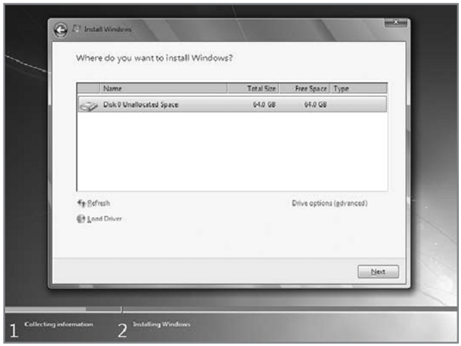
- Proses instalasi dimulai brader… di tinggal juga boleh, memakan beberapa puluh menit tergantung spesifikasi komputer brader, katanya sih udah ada yang nyoba instal di komputer pentium 2 dan memakan waktu belasan jam!! haha… kalo komputer baru kurang dari sejam kok

- Setelah proses di atas selese komputer akan otomatis restart sendiri. kumudian muncul seperti dibawah

- Ketikkan nama user dan nama komputer, terserah apa aja, misal nama brader sendiri

- Kemudian bikin password biar komputer brader aman, tulis 2x dan harus sama, kemudian password hint diisi dengan clue kalo misalnya brader lupa ama passwornya. gak di isi juga gak apa apa.

- Masukkan Windows Product key, biasanya ada di paket dvd intalasi nya. kalo misalnya brader gak punya poduct key nya di kosongin aja, brader diberi kesempatan mencoba windows 7 selama 30 hari

- Selanjutnya brader disuruh memilih setingan apakah windows akan otomatis meng update sendiri ato tidak, pilih suka2 brader aja ya

- Kemudian setingan time zone sesuaikan dengan tempat tinggal brader

- Selesai deh brader… install driver2 hardware komputer agar windows berjalan secara maksimal, seperti driver vga, audio, chipset, network, bluetooth dan lain2. Sgerr kan tampilannya… hehe. slamat mencoba brader…

Download Modul Pengembangan Pembelajaran Animasi

Modul - modul pengembangan pembelajaran animasi, ada 8 file berbentuk pdf yang bisa didownload dan menjadi refrensi untuk belajar animasi berbasis Macromedia Flash 8
1. Animasi Interaktif Modul 1
2. Animasi Interaktif Modul 2
3. Animasi Interaktif Modul 3
4. Animasi Interaktif Modul 4
5. Animasi Interaktif Modul 5
6. Animasi Interaktif Modul 6
7. Animasi Interaktif Modul 7
8. Animasi Interaktif Modul 8
klik link - link diatas untuk mendownload modul ini
Materi & Modul Pembelajaran Berbasis Web
Materi dan modul pembelajaran berbasis web sudah bisa di download disini, ada 2 file pdf yang bisa di download
1. Materi Basis Data KTP.pdf DOWNLOAD
Silahkan di download dengan mengklik link download
Cara Menginstall Windows XP di Laptop Compaq CQ40
 Tips ini cocok bagi kalian yang mempunyai laptop atau sering sekarang disebut notebook bermerk HP COMPAQ CQ 40. Karena notebook besutan HP Compaq ini menghadirkan fitur yang cukup menarik dan harga yang sangat terjangkau. Tetapi dibalik fitur – fitur menarik yang ditawarkan oleh notebook ini, banyak sekali kekurangan yang terdapat di dalam notebook ini.
Kekurangan di notebook HP COMPAQ CQ 40 :
1. Tidak disertakan CD Driver notebook dalam paket notebook
2. Notebook ini tidak lagi mendukung sistem operasi Windows Xp
Kekurangan ini tidak hanya kami jumpai di notebook ini saja tetapi di setiap produk HP COMPAQ yang beredar di pasaran. Notebook ini juga hanya mendukung sistem operasi Windows Vista dan tidak mendukung sistem operasi Windows XP, padahal banyak software – software yang berada di pasaran belum kompatibel dengan Windows Vista, bukan masalah dari dukungan terhadap software saja, Windows Vista sangat memakan source dari notebook. Ya jadi janganlah heran bila PC atau Notebook kita terinstall Windows Vista kinerja komputer kita akan lambat atau lemot.
Sebenarnya ada dua cara yang bisa dilakukan agar notebook HP COMPAQ CQ40 bisa terinstall Windows XP :
1. Update BIOS : Karena BIOS notebook ini tidak mendukung koneksi IDE hanya ACHI ( tapi cara ini terlalu beresiko, bila terjadi kesalahan pada update BIOS secara atomatis notebook mati total)
2. Mengintergrasikan CD Windows XP dengan SATA ACHI dengan menggunakan software Nlite (cara ini adalah cara yang paling aman untuk menginstall Windows XP pada Notebook HP COMPAQ CQ40)
Bahan – bahan yang perlu disapkan sebelum memulai cara yang ke-2 adalah :
1. PC/NOTEBOOK
2. CD Master Windows XP Service Pack 2
3. Nero Burning
5. nLITE
Bila semua yang dibutuhkan sudah lengkap mulailah bekerja :
1. Install Net.Framework 2.0 pada PC atau Notebook
2. Setelah Selesai , install nLITE pada PC atau Notebook
3. Sesudah terinstall, ekstralah XP SATA ACHI DRIVER menggunakan WinRar atau 7-Zip
4. Sesudah mengekstraknya, mulai jalankan nLITEpilih NEXT

5. Masukan juga CD Master Windows XP Service Pack 2 melalui CD-ROM
6. Pilih lokasi CD Windows XP
7. Pilih atau buatlah folder untuk menyimpan
8. nLITE akan menyalin semua file dari CD Master Windows XP ke folder penyimpanan

9. Sesudah selesai menyalin pilih next untuk melanjutkan proses berikutnya

10. Selanjutnya Pilihlah menu Driver dan Bootable ISO, pilih NEXT

11. Pilih import, lalu pilih Single Driver

12. Carilah file XP SATA ACHI yang sudah di ekstrak tadi
13. Pilih XP SATA ACHI yang x86 klik OK (Pilihlah x86 saja jangan yang lainnya)

14. Tahap selanjutnya Create ISO atau pilih Direct Burn Untuk membakar langsung pada media CD-R blank.


15. Tahap ini sudah selesai, cobalah pada notebook COMPAQ CQ40
Perlu di ingat CD Windows XP yang sudah di modifikasi ini bisa juga digunakan untuk menginstall PC yang berbeda. Dari pengalaman kami mencoba mengintergrasikan XP SATA ACHI ke dalam CD Master Windows XP, kami mengalami kegagalan sebanyak 4 kali. Itu disebabkannya CD yang kami pakai sudah rusak sehingga banyak file yang korup. SELAMAT MENCOBA
DOWNLOAD PERSYARATAN BEASISWA PPA & BBM UNNES
 Klik gambar di atas kalau mau melihat persyaratan lebih lengkap tentang Beasiswa PPA & BBM Unnes, kalau ada yang berminat cepat kumpulkan berkas - berkas sebelum tanggal 15 Febuari 2010


